Coffict'te Menü Nasıl Oluşturulur? Kategori, Ürün ve Seçenekler
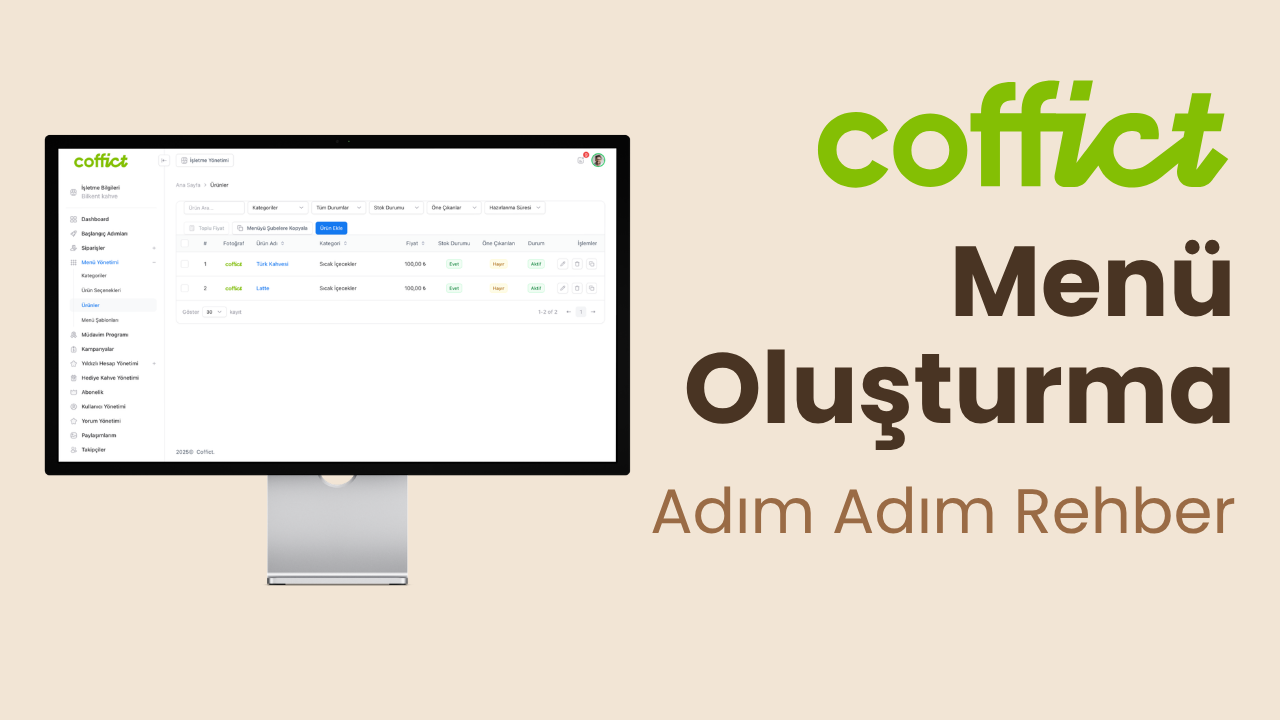
Coffict panelinde menünüzü oluşturmak üç ana adımdan oluşuyor: kategoriler, ürün seçenekleri ve ürünler. Bu rehberde her adımı detaylıca anlatıyor, dikkat etmeniz gereken noktalara değiniyoruz.
Adım Adım Video Rehberi
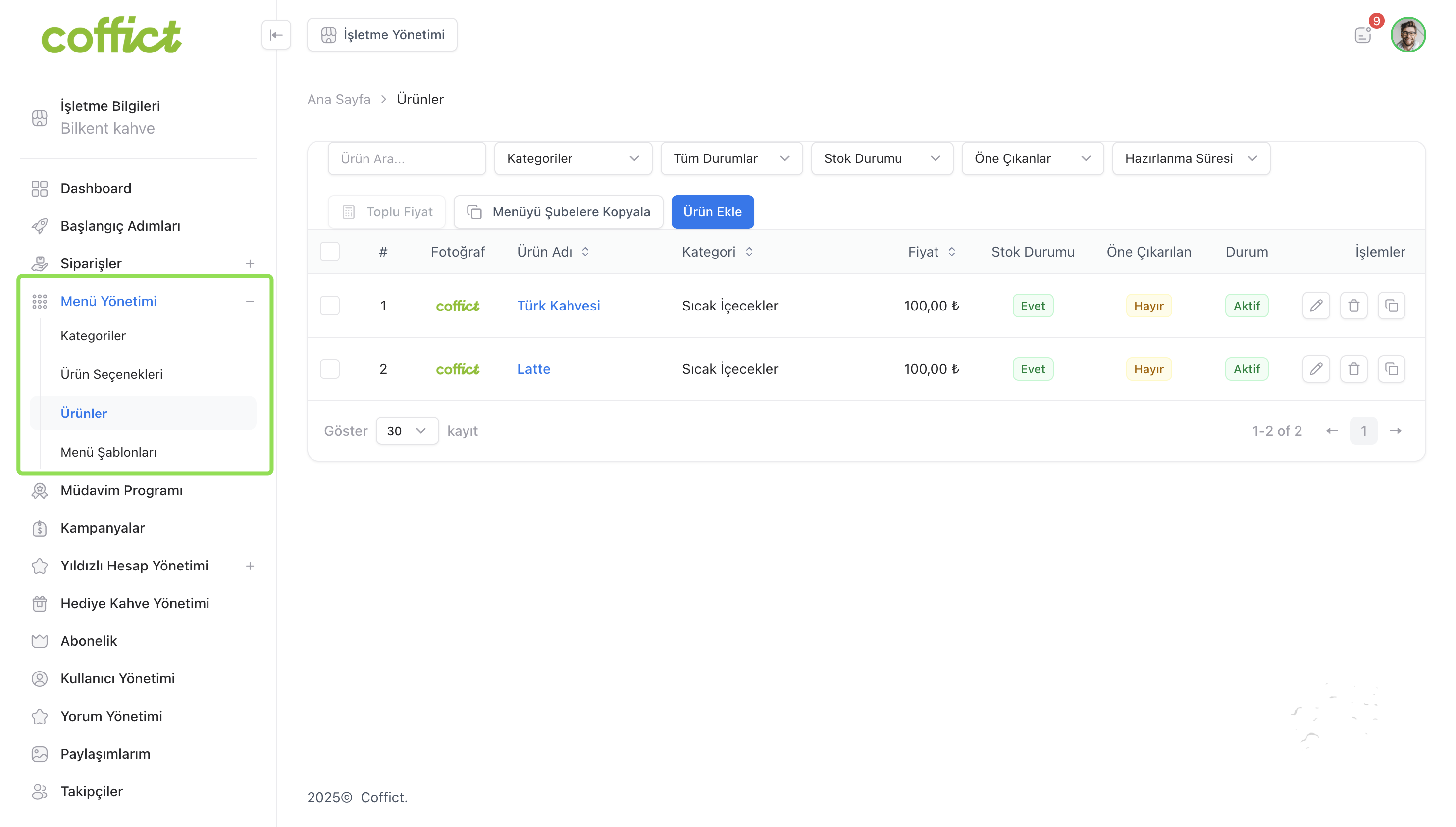
Menü Yönetimi: 3 Ana Bölüm
Coffict panelinde menü yönetimi üç bölümden oluşur:
| Bölüm | Açıklama |
|---|---|
| Kategoriler | Menünüzü gruplandıran ana başlıklar |
| Ürün Seçenekleri | Boyut, şeker gibi özelleştirme seçenekleri |
| Ürünler | Tek tek ürünlerin eklendiği alan |
Bu sırayla ilerlemek en pratik yol — önce kategorileri, sonra seçenekleri, en son ürünleri ekleyin.
Adım 1: Kategoriler
Kategoriler, menünüzdeki ürünleri gruplandırmanızı sağlar. Örneğin "Sıcak İçecekler", "Soğuk İçecekler", "Tatlılar" gibi.
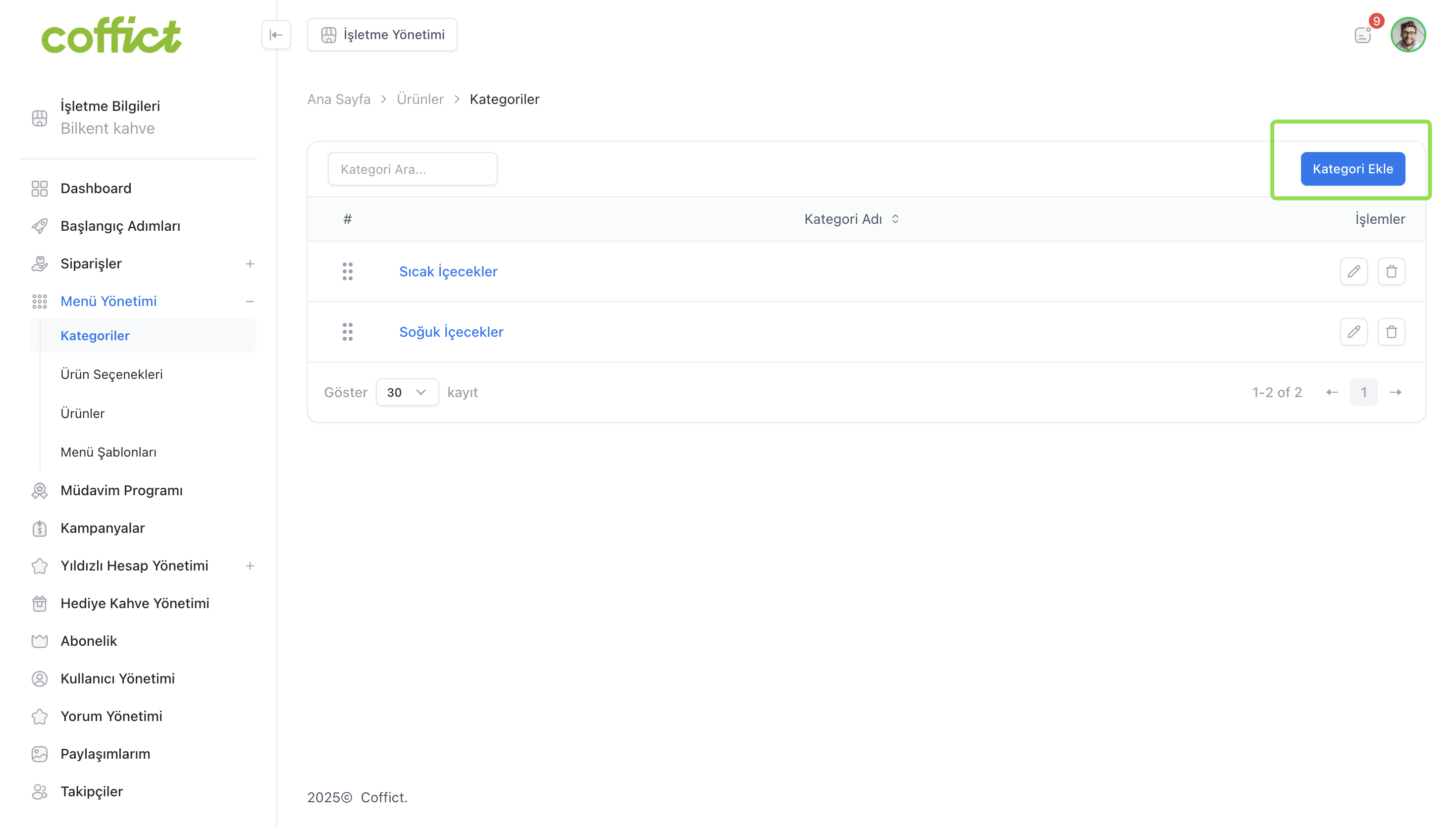
Kategori eklemek için:
Menü Yönetimi → Kategoriler bölümüne girin
"Yeni Kategori Ekle" butonuna tıklayın
Kategori adını girin
Kaydedin
İpucu: Kategori adlarını kısa ve net tutun. Kullanıcılar uygulamada bu başlıkları görerek menüde gezinecek.
Adım 2: Ürün Seçenekleri
Ürün seçenekleri, müşterilerin sipariş sırasında özelleştirme yapmasını sağlar. Boyut seçimi, şeker miktarı, süt tercihi gibi seçenekleri buradan oluşturabilirsiniz.
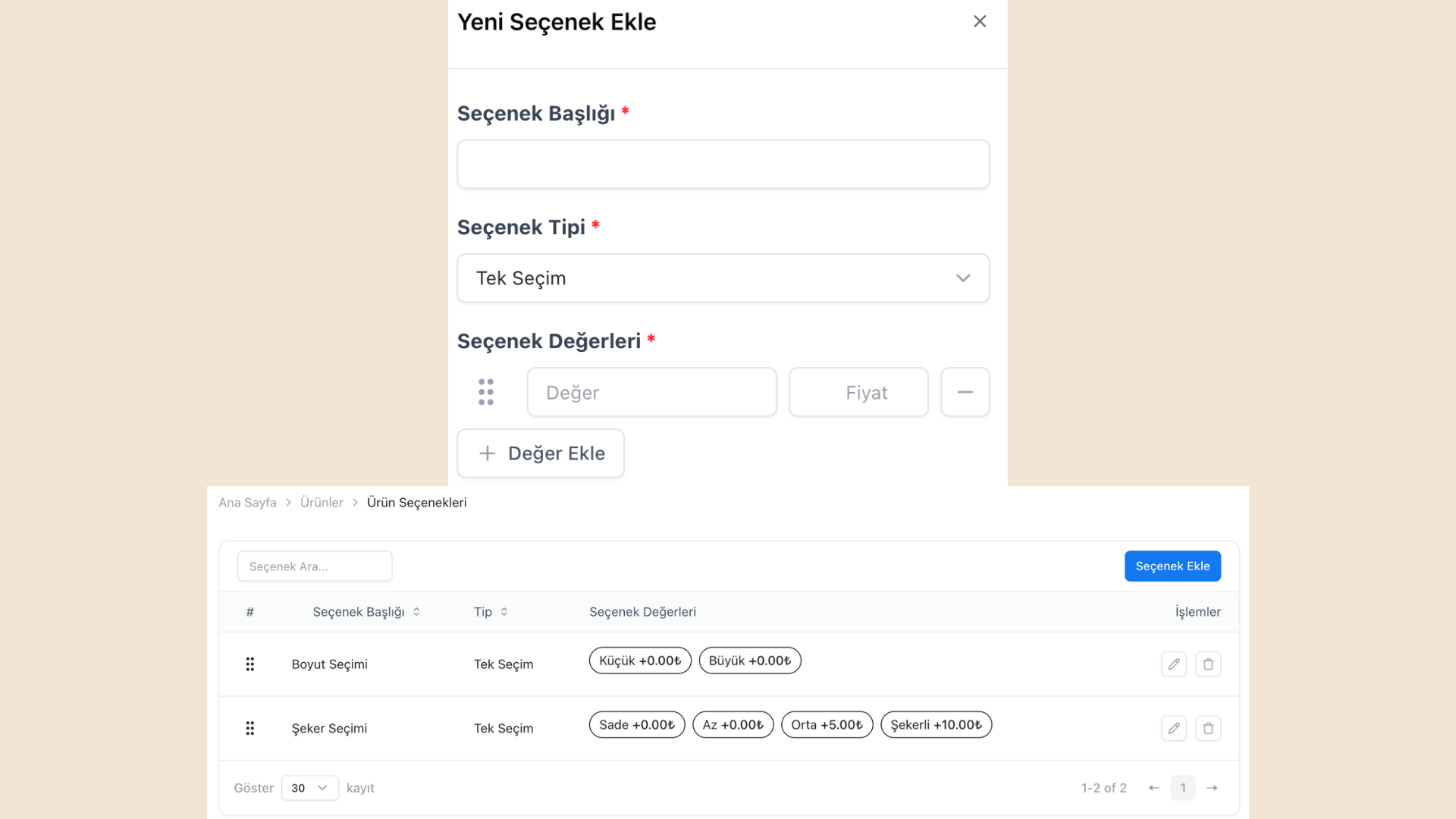
İki seçenek tipi:
| Tip | Açıklama | Örnek |
|---|---|---|
| Tek Seçim | Müşteri yalnızca bir seçenek işaretler | Boyut: S / M / L |
| Çoklu Seçim | Müşteri birden fazla seçenek işaretleyebilir | Ekstralar: Şurup, Köpük |
Fiyat girişi:
0₺ — Ücretsiz seçenek (örn. şeker miktarı)
Sabit tutar — Ek ücretli seçenek (örn. ekstra shot +15₺)
İpucu: Seçenekleri ürün eklemeden önce oluşturun — ürün eklerken bu seçenekleri atayabileceksiniz.
Adım 3: Ürünler
Kategoriler ve seçenekler hazır olunca ürünlerinizi eklemeye başlayabilirsiniz.
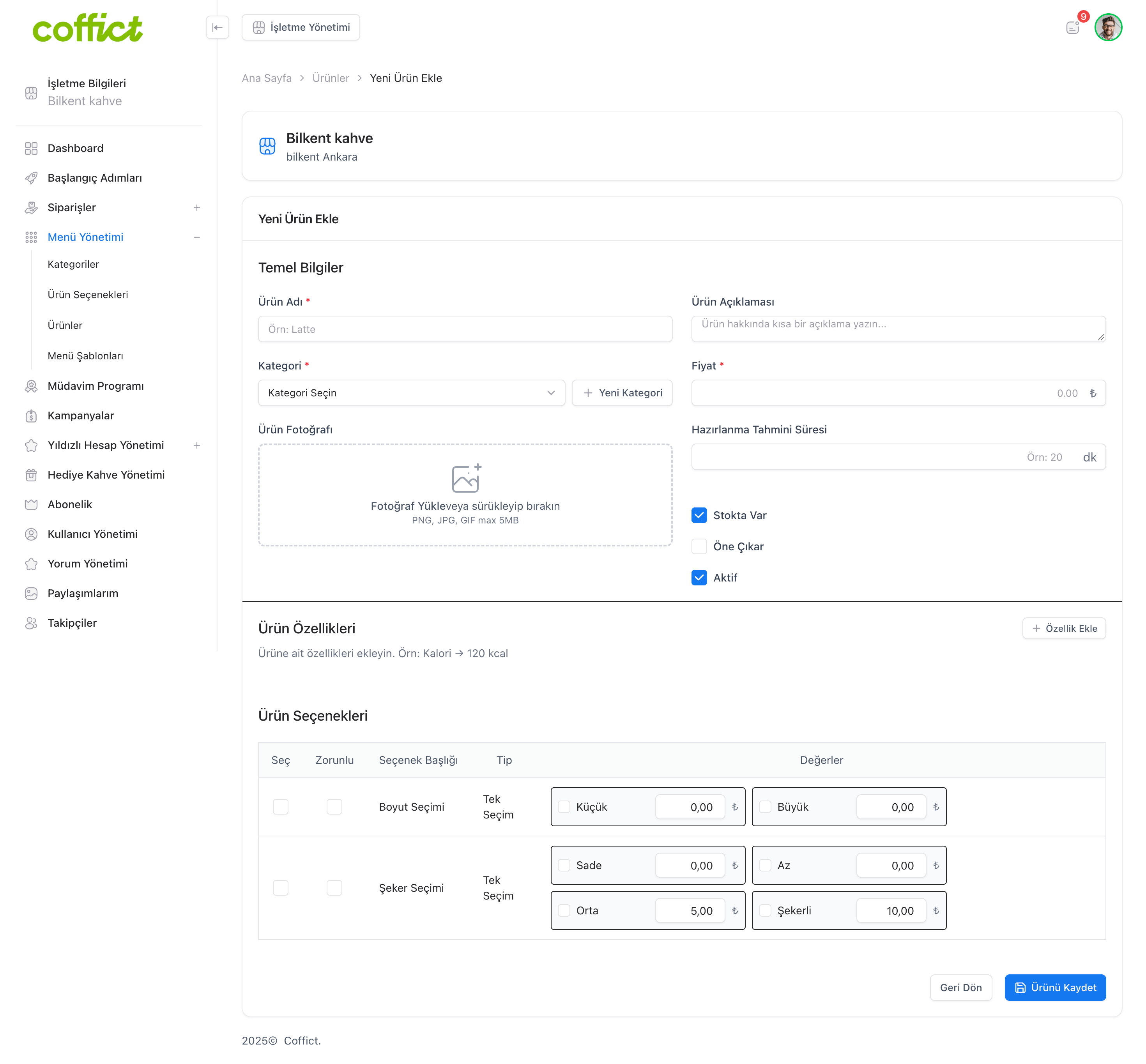
Doldurulacak alanlar:
| Alan | Zorunlu | Açıklama |
|---|---|---|
| Ürün adı | ✓ | Menüde görünecek isim |
| Kategori | ✓ | Hangi kategoriye ait olduğu |
| Fiyat | ✓ | Ürünün satış fiyatı (örn. 100₺) |
| Hazırlanma süresi | ✓ | Dakika cinsinden (örn. 5 dk) |
| Stok durumu | ✓ | Aktif / Stokta yok |
| Açıklama | — | Zorunlu değil, kısa ürün tanımı |
| Ürün fotoğrafı | — | JPG, PNG — maksimum 5MB |
| Ürün seçenekleri | — | Daha önce oluşturduğunuz seçenekler |
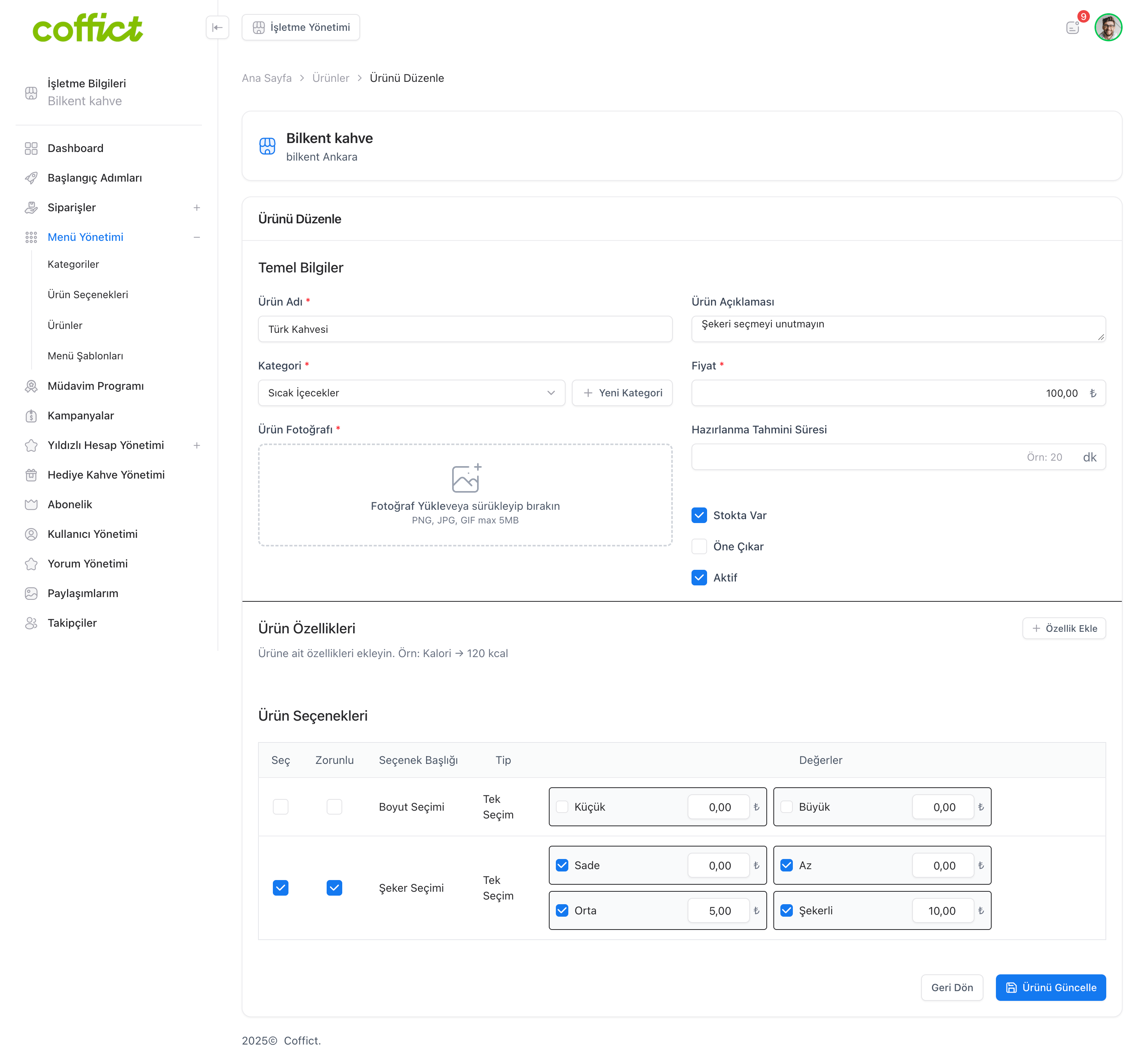
Fotoğraf önerisi: Ürün fotoğrafı zorunlu değil ama müşterinin sipariş kararını doğrudan etkiler. Net, aydınlık ve iştah açıcı bir fotoğraf eklemenizi öneririz. Maksimum 5MB, JPG veya PNG formatında.
Ürün Ekleme Kontrol Listesi
Kategoriler oluşturuldu
Ürün seçenekleri oluşturuldu (varsa)
Ürün adı girildi
Doğru kategori seçildi
Fiyat girildi
Hazırlanma süresi girildi
Stok durumu belirlendi
Açıklama eklendi (opsiyonel)
Ürün fotoğrafı yüklendi (opsiyonel)
Seçenekler atandı (varsa)
Sıkça Sorulan Sorular
Ürün açıklaması zorunlu mu?
Hayır, zorunlu değil. Ancak kısa ve net bir açıklama müşterinin sipariş kararını kolaylaştırır ve uygulamada daha profesyonel görünmenizi sağlar.
Ürün fotoğrafı hangi formatta olmalı?
JPG veya PNG formatında, maksimum 5MB boyutunda olmalı. Net, aydınlık ve ürünü tam gösteren bir fotoğraf tercih edin.
Kategori sırasını değiştirebilir miyim?
Evet, kategorileri sürükle-bırak ile yeniden sıralayabilirsiniz.
Ürünü sonradan düzenleyebilir miyim?
Evet, eklediğiniz ürünleri istediğiniz zaman düzenleyebilir, fiyatını güncelleyebilir veya stok durumunu değiştirebilirsiniz.
Sonuç
Coffict'te menü oluşturmak için önce kategorilerinizi, ardından ürün seçeneklerinizi, son olarak ürünlerinizi ekleyin. Ürün fotoğrafı ve açıklama zorunlu olmasa da müşteri deneyimini doğrudan etkiler — mümkünse eksiksiz doldurun.
Comments
Join the discussionNo comments yet. Be the first to comment.
Kafe Sahipleri İçin Coffict Rehberi
Coffict'i kafeninizde en iyi şekilde kullanmak için hazırladığımız adım adım rehber serisi. İşletme kaydından menü yönetimine, kampanya oluşturmadan Gel-Al sipariş sürecine kadar her şey burada. Sırayla takip edin, hiçbir adımı atlamayın. ☕ Ücretsiz kayıt: coffict.com